Guide 01
住所カルテの使い方
住所を入れるだけで、その場所の「建てられる建物のルール」「災害のおそれ」「学区」と、周りの駅・学校・病院、地価・売買の価格・将来の人口を、1ページにまとめて表示します。結果はLINEで送ったり、印刷したり(無料会員)できます。
- かかる時間
- 約1分
- 会員登録
- 不要(保存するときだけ必要)
- 向いている方
- 家や土地を買う・借りる前に
こんなときに使えます
- 気になる物件の住所が、どんな地域なのか知りたい
- 洪水や土砂災害のおそれがあるか確かめたい
- 子どもが通う小学校・中学校の学区を知りたい
- 最寄り駅や、近くの学校・病院を知りたい
- 周りの家や土地が、いくらで売買されているか知りたい
- 調べた結果を印刷して渡したい、家族にLINEで送りたい
使い方
Step 1
住所を入れて「調べる」を押す
上のメニューの「住所カルテ」を開き、入力欄に住所を入れて「調べる」を押します。トップページの入力欄からでも、同じように調べられます。
Step 2
場所が合っているか確かめる
見つかった住所と地図が表示されます。入れた住所と合っているか、まず確かめてください。
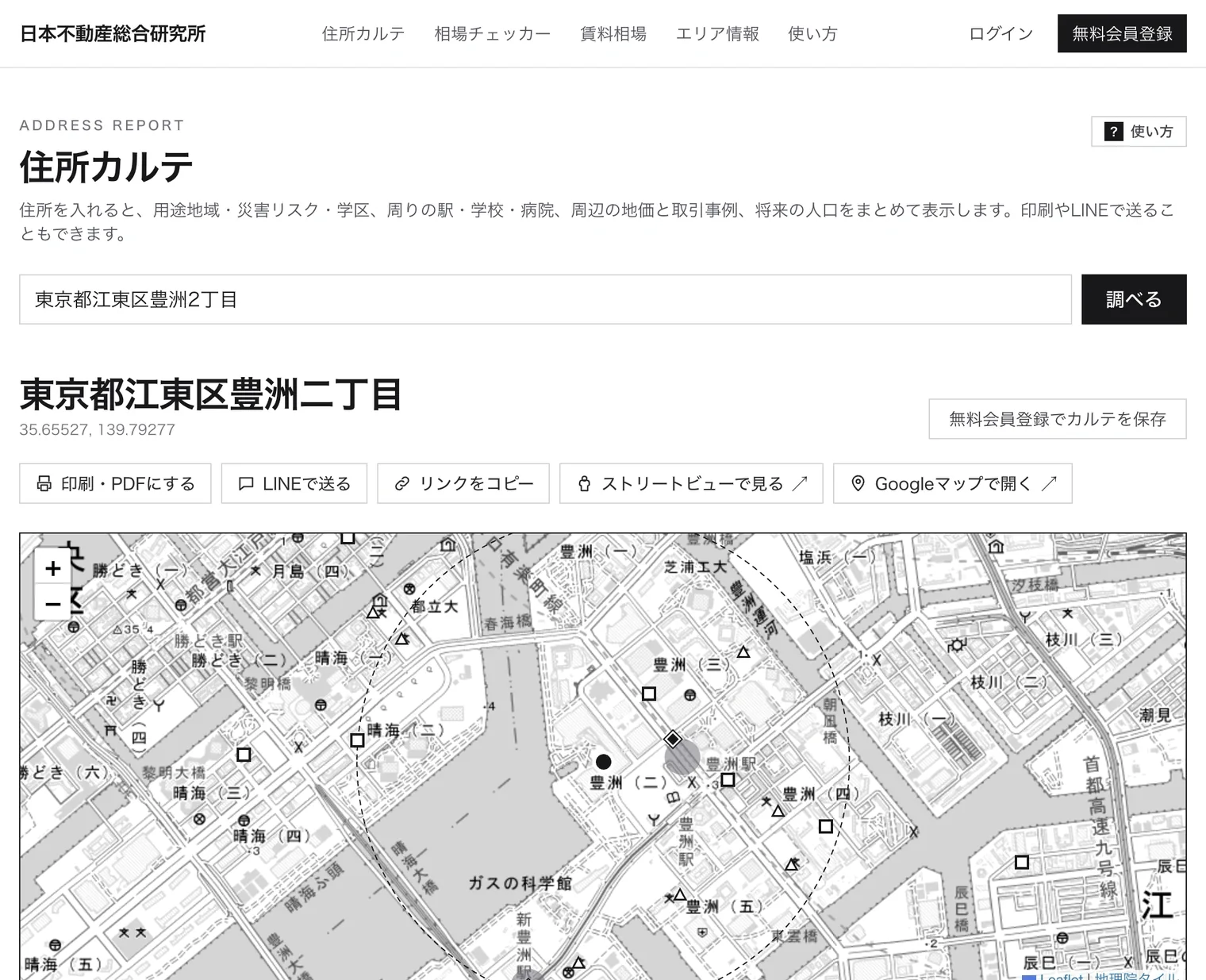
- 1住所の入力欄:別の住所を調べるときは、ここに入れ直して「調べる」を押します。
- 2見つかった住所:入れた住所と合っているか確かめてください。違うときは、住所をもう少しくわしく入れ直します。
- 3保存ボタン:会員の方は「このカルテを保存」を押すと、マイページに保存できます。
- 4印刷・送る・地図のボタン:使い方は、このページのステップ4とステップ5で説明します。
- 5地図:黒い丸が調べた場所、白い四角が地価の地点、灰色の丸が売買の事例、黒いひし形が駅、三角が小学校・中学校、点線の円が半径約800mです。
Step 3
結果を上から順に読む
地図の下に、5つのまとまりで結果が出ます。データが届いたところから順に表示されるので、少し待つと全部そろいます。
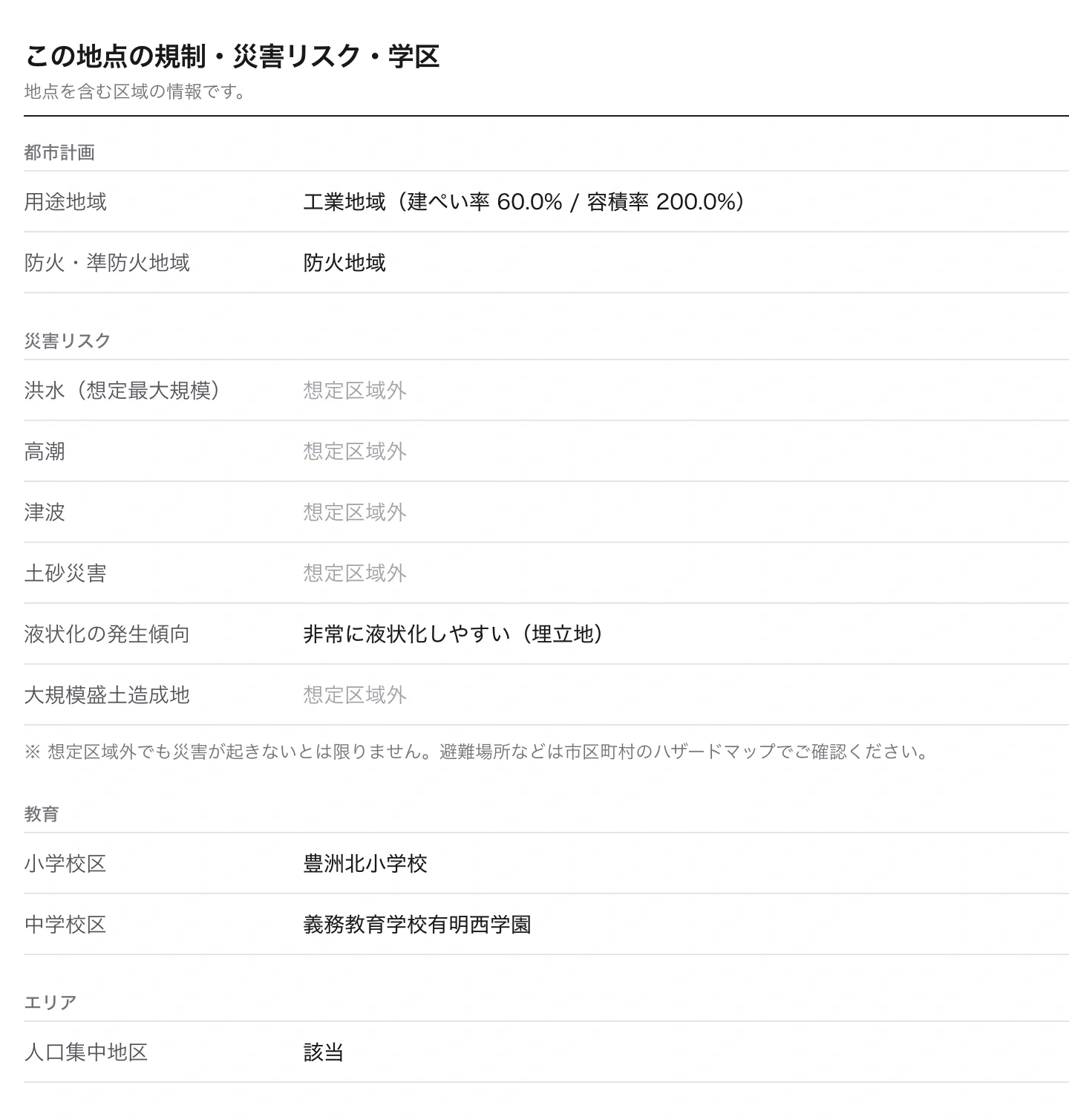
- この地点の規制・災害リスク・学区
- 調べた場所を含む区域の情報です。「想定区域外」は、国や自治体の想定では区域に入っていないという意味です。「該当なし」は、その指定がないという意味です。
- 周辺の施設
- 半径2km以内の駅と、半径1km以内の学校・幼稚園、病院・診療所を、近い順に並べています。駅には1日の乗降客数も出ます。
- 周辺の取引事例
- 半径約800mで、直近2年に売買されたマンション・戸建・土地の価格です。下の写真のボタンで種類を切り替えられます。会員でない方は、種類ごとに新しい5件まで表示されます(件数と中央値は全件から計算しています)。無料会員は全件を見られます。
- 将来の人口
- 半径500mの人口が、2025年から2050年にかけてどう変わる見込みかを表示します。65歳以上の人の割合も分かります。
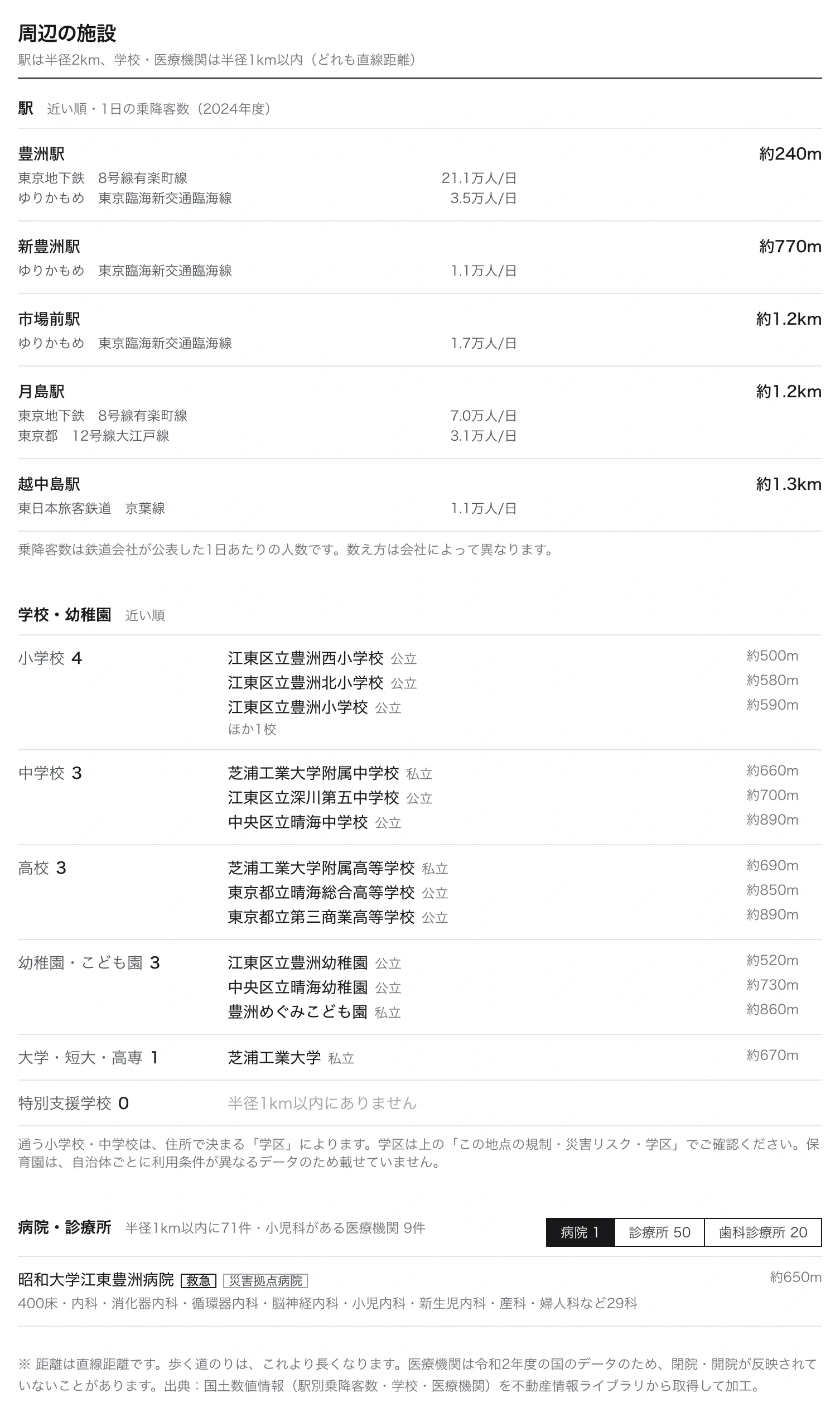
- 1駅:近い順に5つまで。路線ごとの1日の乗降客数と、調べた場所からの距離(直線)です。
- 2学校・幼稚園:小学校・中学校・高校・幼稚園などの種類ごとに、近い順に並びます。名前の横は、公立・私立などの区別です。
- 3病院・診療所:ボタンで「病院」「診療所」「歯科診療所」を切り替えます。病院には、ベッドの数と、救急の受け入れの有無も出ます。
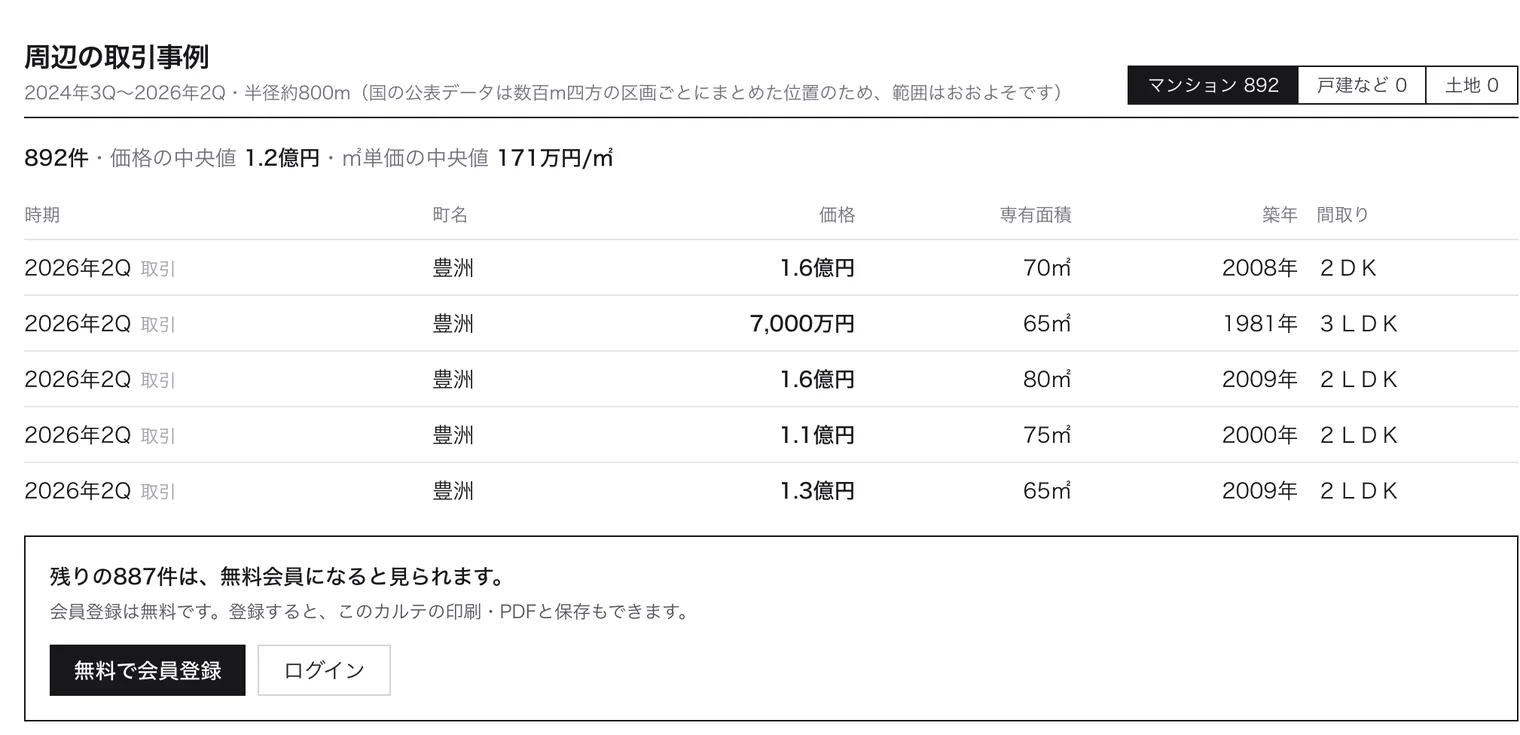
- 1種類の切り替え:マンション・戸建など・土地。ボタンの数字は件数です。
- 2件数と、価格の中央値・㎡単価の中央値(全件から計算しています)
- 3会員でない方は、新しい5件まで表示されます。「無料で会員登録」か「ログイン」を押すと、全件が見られるようになります。
表の時期の横の「取引」は国のアンケートで集めた取引価格、「成約」は不動産会社に登録された成約価格です。表の下の「相場をくわしく見る」を押すと、相場チェッカーで同じ市区町村を開けます。
Step 4
ストリートビューで、まわりの様子を見る
「ストリートビューで見る」を押すと、Googleのストリートビューが新しいタブで開き、調べた場所の前の道を、写真で見回せます。「Googleマップで開く」を押すと、Googleマップで同じ場所が開きます。スマホでは、Googleマップのアプリが開くことがあります。
写真の撮影時期は場所によって異なり、何年も前のこともあります。近くに写真がない場所では、少し離れた道の写真が出ます。
Step 5
印刷する・LINEで送る

- 1印刷・PDFにする(無料会員):印刷の画面が開きます。紙に印刷するほか、「送信先」で「PDFに保存」を選ぶと、PDFのファイルになります。会員でない方が押すと、会員登録の画面が出ます。
- 2LINEで送る:LINEが開きます。送りたい相手やグループを選ぶと、このカルテのリンクが届きます。
- 3リンクをコピー:このカルテのリンク(アドレス)をコピーします。メールなどに貼り付けて送れます。
印刷すると、メニューやボタンを外した、A4の紙向けの見た目になります。上に作成日と、最新の情報を見られるアドレスが入ります。リンクを受け取った人は、会員登録なしで同じカルテを開けます。
Step 6
保存する(会員の方)
「このカルテを保存」を押すと、マイページの一覧からいつでも開けるようになります(100件まで)。会員でない方には「無料会員登録でカルテを保存」と表示されます。登録のしかたは会員登録のガイドをご覧ください。